![Aiola Logo_Circle_white (1) (1).png]](https://knowledge.aiola.com/hs-fs/hubfs/Aiola%20Logo_Circle_white%20(1)%20(1).png?height=40&name=Aiola%20Logo_Circle_white%20(1)%20(1).png)
Étape 1
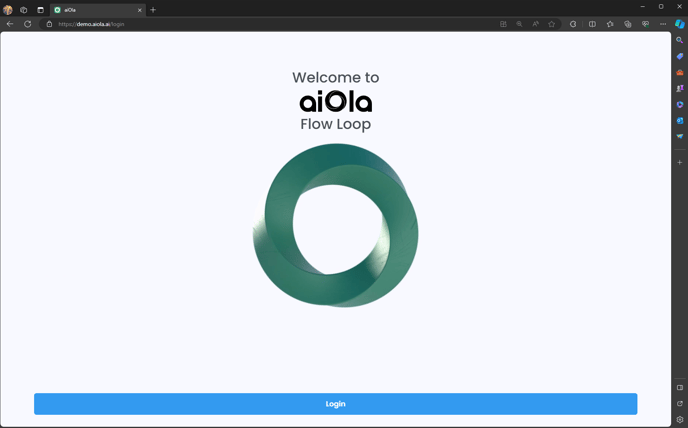
Accédez à votre page AiOla.
Étape 2
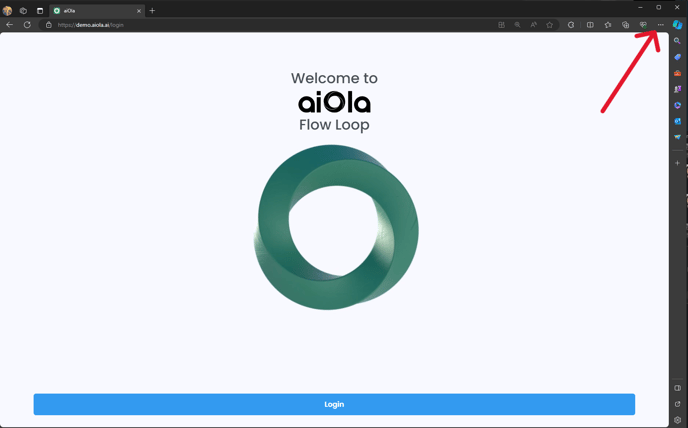
Cliquez sur l'icône de menu à trois points en haut à droite de votre navigateur Edge.
Étape 3
Passez votre souris sur l'élément de menu de l'application et cliquez sur "Installer AiOla Flow Loop".
.png?width=688&height=428&name=Untitled-2%20(7).png)
Étape 4
Cliquez sur "Installer" dans la fenêtre contextuelle.
.png?width=688&height=428&name=Untitled-2%20(8).png)
Étape 5
Dans la nouvelle fenêtre de l'application, une fenêtre contextuelle apparaîtra, assurez-vous de sélectionner la case à cocher "Créer un raccourci sur le bureau" et cliquez sur le bouton "Autoriser".
.png?width=688&height=428&name=Untitled-3%20(2).png)
Étape 6
Cliquez sur l'icône de menu à trois points en haut à droite de votre application AiOla, puis cliquez sur "Paramètres de l'application".
.png?width=688&height=428&name=Untitled-4%20(1).png)
Étape 7
Dans la page des paramètres, recherchez la section "Autorisation" et cliquez sur le lien qui dit "Voir les détails de l'autorisation pour.....".
.png?width=688&height=428&name=Untitled-5%20(1).png)
Étape 8
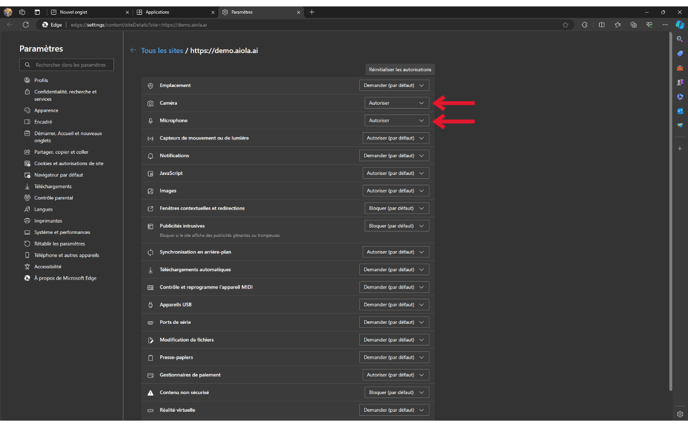
Recherchez à la fois l'appareil photo et le microphone et assurez-vous que ces deux éléments sont définis sur "Autoriser", s'ils ne le sont pas, vous pouvez cliquer sur leurs menus déroulants respectifs sur le côté droit pour sélectionner "Autoriser".
Étape 9
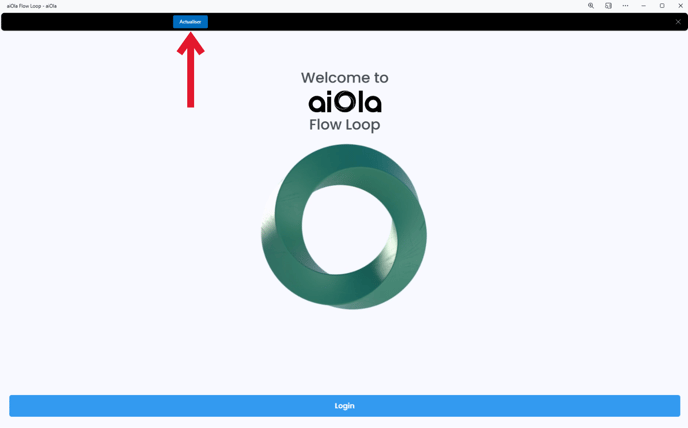
Actualisez l'application AiOla en cliquant sur le bouton "Actualiser".
Étape 10
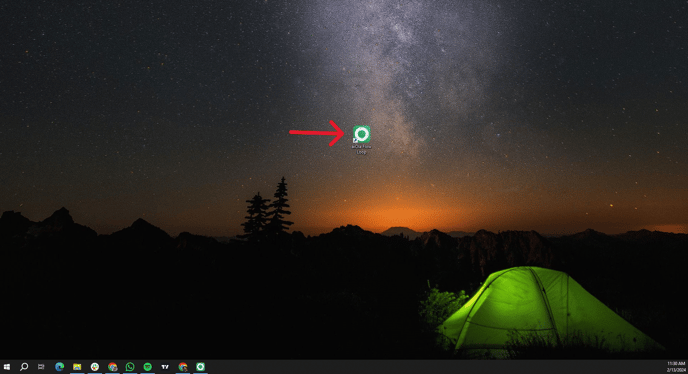
Terminé ! vous devriez avoir une icône d'application AiOla sur votre bureau qui peut être utilisée pour ouvrir l'application AiOla.